タイスケくん

使い方マニュアル

実際の画面のスクリーンショットで、一括生成から印刷・保存まで順番に説明します。

1. はじめに

パソコンのブラウザ(Chrome など)で timetable.offtas.net を開くだけで使えます。インストールは不要です。初めて開いたときは「かんたん作成」が自動で開きます。閉じると、この章の画面になります。

画面は上から「① 全体の枠」「② 進行リスト」「③ 結果」「④ タイムチャート」の4つのパネル(画面の区画)に分かれています。いちばん下には、追加ボタン・バッファ表示・印刷ボタンをまとめた固定バーがあります。固定バーは、画面をスクロールしても下に残ります。画面右上の「使い方ガイド」ボタンを押すと、いつでも操作の案内が順番に表示されます。

タイスケくんを開いた直後の画面。上部にヘッダーとライセンス欄、その下にイベント管理パネル、「① 全体の枠」パネルが並んでいる。

→ 横にスクロールできます

  1. イベント名を入力する。
  2. 開始・終了の時刻を入力する。

2. タイムテーブルを一括生成する

クラス数と走行時間を入れるだけで、1日分のタイムテーブルが自動で組み上がります。

まず「① 全体の枠」で、ゲートオープン・占有開始・占有終了・ゲートクローズの時刻を入力します。

「イベント全体を一括生成」ボタン。
  1. 「イベント全体を一括生成」を押す。

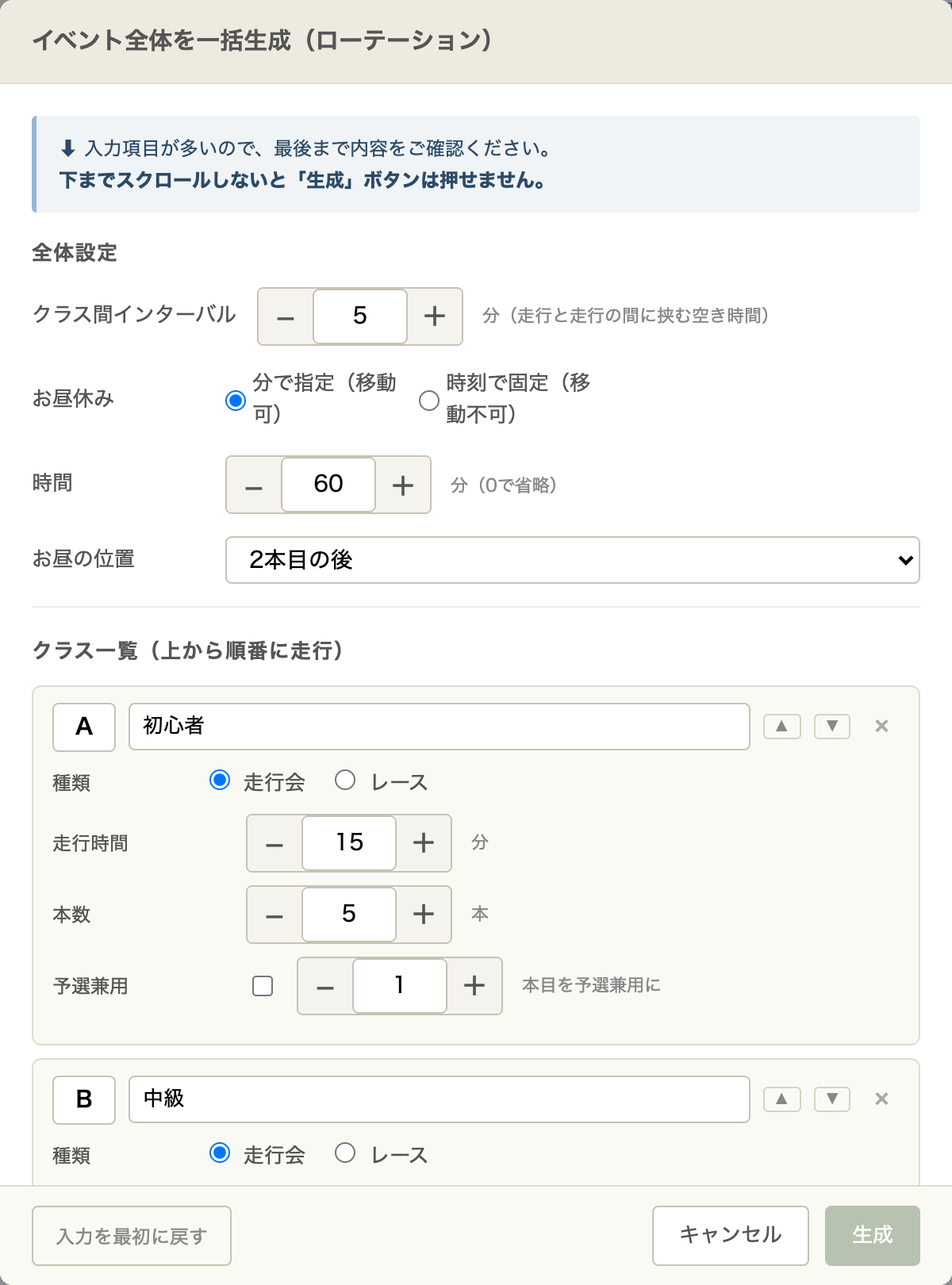
「クラス間インターバル」「お昼休み」の長さや位置も、この画面でまとめて設定できます。「占有外項目」(受付・車検・ミーティング・表彰式・撤収)を入れるかどうか、何分にするかも同じ画面で決められます。

「生成」を押すと、いま作っているスケジュールはすべて消えて、新しく作り直されます。残したいスケジュールがあるときは、先に「+ 新しいイベントを作る」で別のイベントを作ってください。

イベント全体を一括生成(ローテーション)の画面。クラス一覧でクラス名・走行時間・本数を設定し、下部に「生成」ボタン(薄緑=無効状態)がある。
  1. クラス名を入力する。
  2. 1本あたりの走行時間(分)。
  3. 走る本数。
  4. 下までスクロールして「生成」を押す。

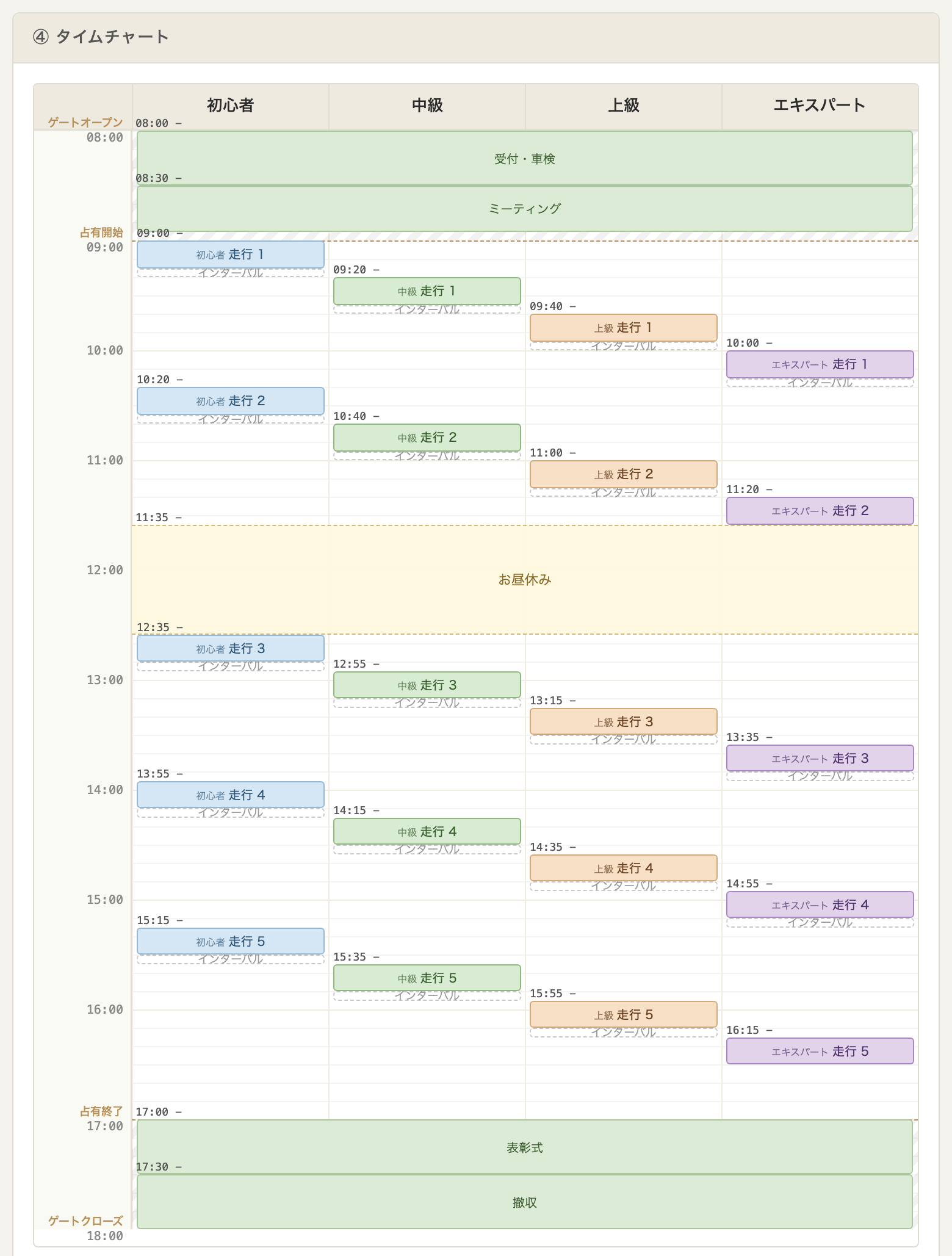
生成が終わると、クラスごとの走行順(ローテーション)まで入ったタイムテーブルが「④ タイムチャート」に組み上がります。

一括生成が完了した直後のタイムチャート。初心者・中級・上級・エキスパートの4クラスが列に分かれ、受付・車検・ミーティングからお昼休みを挟んで表彰式・撤収まで並んでいる。
  1. クラスごとの列。
  2. 左が時刻の目盛り。
  3. お昼休みは自動で入る。

3. ドラッグで調整する

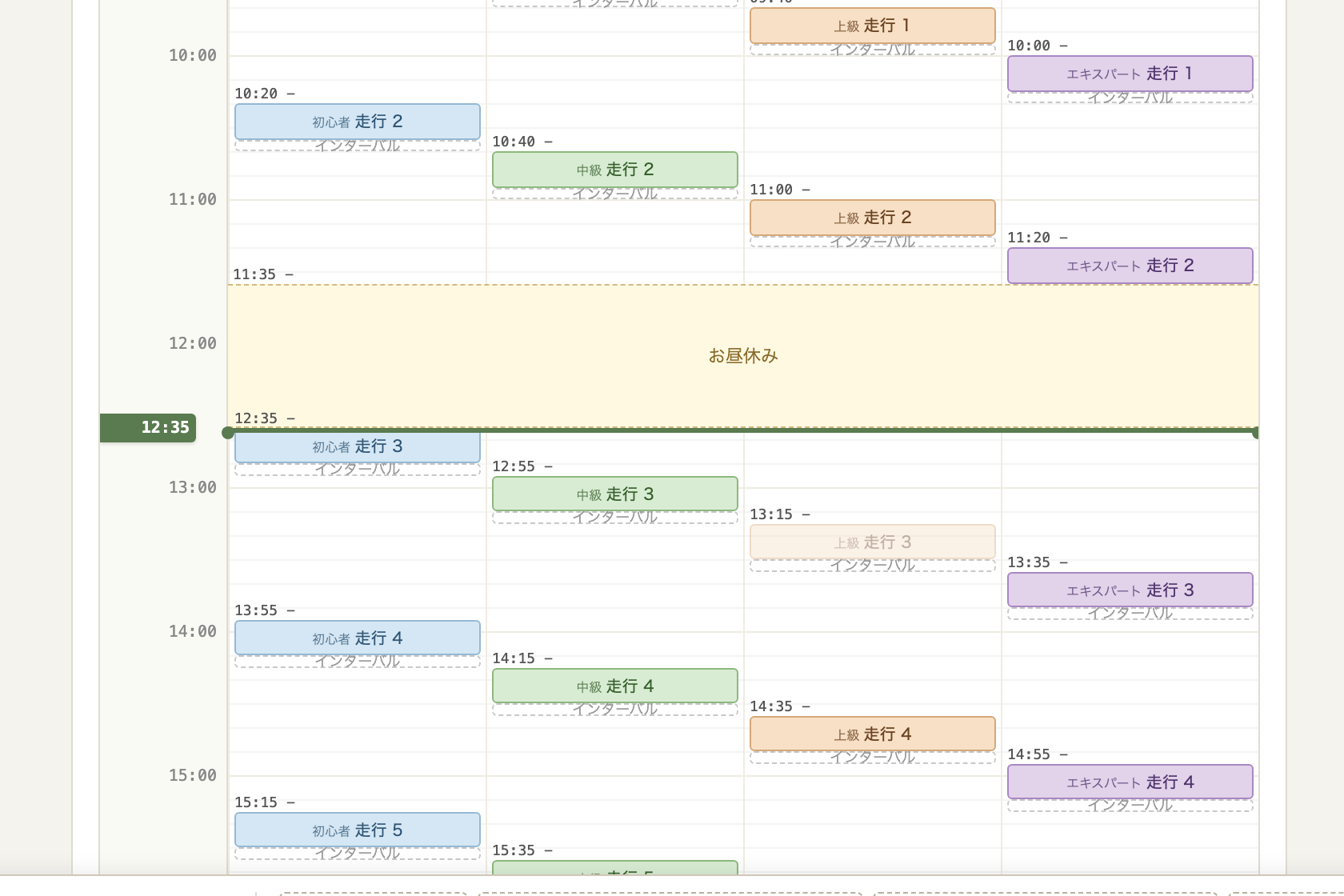
タイムチャート上の枠は、ドラッグ(押したまま動かす)で移動できます。

タイムチャート上で枠をドラッグしている画面。動かしている枠は薄い色になり、移動先を示す緑のラインと時刻が表示されている。
  1. 枠をつかんで動かす。
  2. 緑の線が、移動先の位置。時刻も出る。

マウスのボタンを離すと、そこから後ろの時刻がすべて自動で計算し直されます。

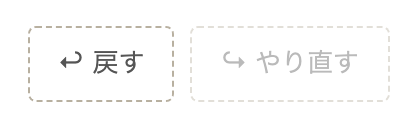
タイムチャート下にある「戻す」ボタンと、押せない状態(グレーアウト)の「やり直す」ボタン。
  1. ひとつ前に戻す(Ctrl+Z / ⌘Z)。
  2. 戻しすぎたらやり直す(Ctrl+Y / ⇧⌘Z)。

4. 項目を追加・編集する

「② 進行リスト」や「④ タイムチャート」の下にある追加ボタンから、項目を1つずつ足せます。

項目を追加するボタンの列。走行を1本追加・クラスを追加(走行をまとめて作る)・レースを追加(練習〜表彰まで)・インターバル・休憩・自由項目の6種類が並んでいる。

→ 横にスクロールできます

  1. 走行枠を1本足す。
  2. 休憩を足す。

このほかに「クラスを追加(走行をまとめて作る)」「レースを追加(練習〜表彰まで)」「インターバル」「自由項目」も追加できます。同じ6つの追加ボタンは、画面いちばん下の固定バーにも用意されています。

タイムチャートの枠をクリックすると「項目を編集」画面が開きます。ここで変えられるのは、項目名・クラス記号・クラス名・補足・時間(分)・開始時刻・予選兼用・同時スタート・配置・色です。

5. 表示する項目を切り替える

タイムチャート下の「画面表示切替」で、6つの項目を1つずつ表示・非表示にできます。チェックを外すと、その項目が画面から消えます(最初はすべてチェック済み=表示)。

画面表示切替のチェックボックス6項目。インターバル、各枠の名称、クラス名、補足、目印、各枠の時刻が、すべてチェック済み(表示中)の状態で並んでいる。

→ 横にスクロールできます

  1. チェックを外すと画面から消える。
  2. 各枠の時刻を表示するかどうか。
1. インターバル
走行と走行の間にある空き時間の枠。
2. 各枠の名称
枠に表示される項目名(例:「走行1」)。
3. クラス名
枠に表示されるクラス名(例:「初心者」)。
4. 補足
枠に表示される補足(例:「走行1」)。クラス名・補足のどちらか一方だけ表示することもできます。
5. 目印
「予選兼用」「混走」などの表示。
6. 各枠の時刻
枠の上に出る開始時刻の表示。

6. 進行リストで確認・並び替える

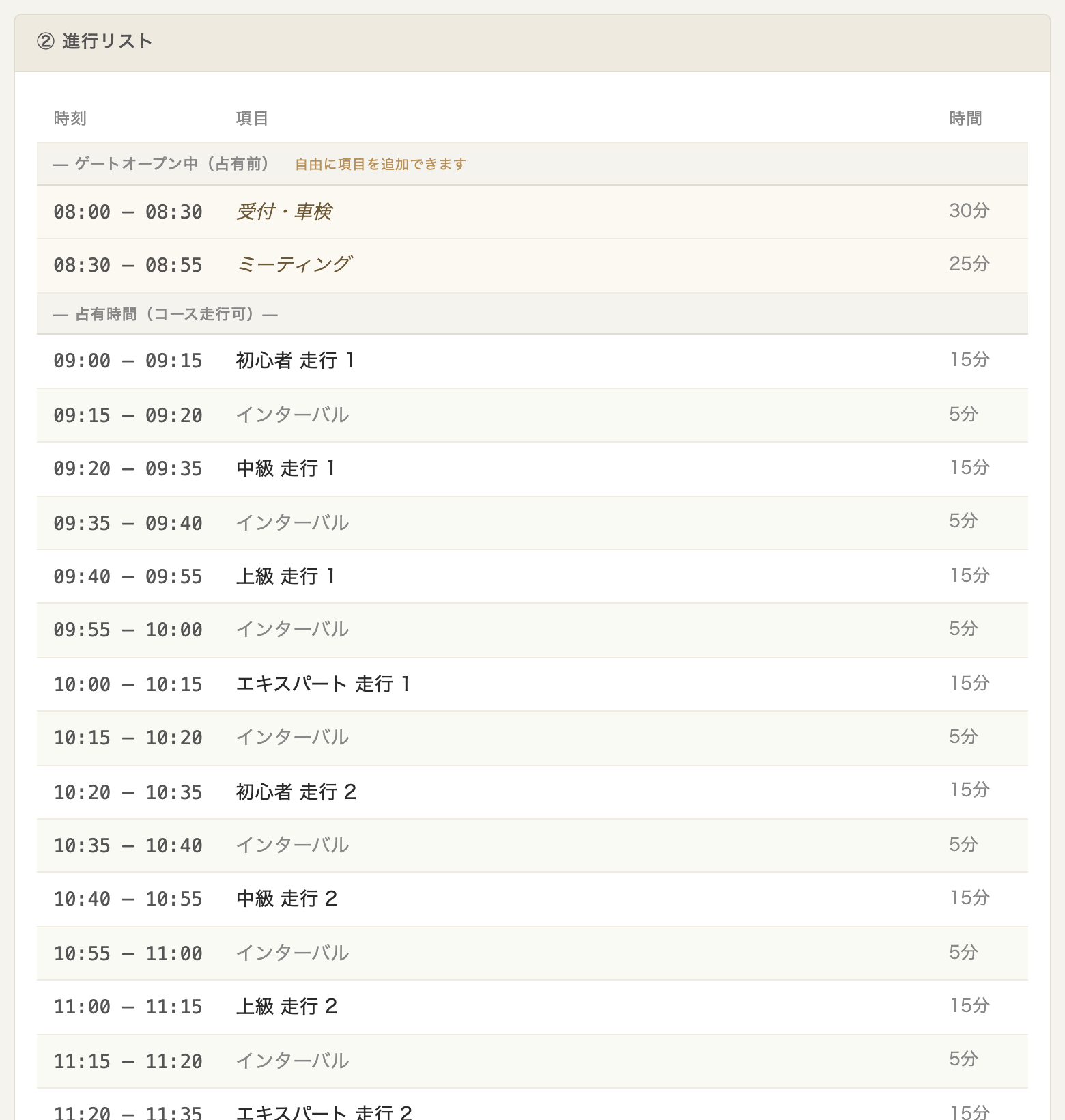
「② 進行リスト」パネルには、時刻・項目・所要時間が上から順に一覧表示されます。

進行リスト画面。時刻・項目・時間の3列が上から順に一覧表示されている。
  1. 時刻。
  2. 項目。
  3. 所要時間。

「項目」の並びはドラッグで並び替えられます。動かした項目より後ろの時刻は、すべて自動で計算し直されます。

7. 印刷する

画面いちばん下の固定バー右端に印刷ボタンがあります。運営用印刷はいつでも無料です。配布用印刷・PDFダウンロードはライセンスが必要です。

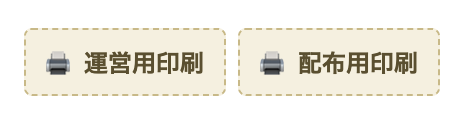
画面下部の固定バー右端にある「運営用印刷」「配布用印刷」の印刷ボタン。
  1. 運営用印刷(スタッフ向け・無料)。
  2. 配布用印刷(参加者向け・ライセンスが必要)。

「配布用印刷」を押すと「配布用印刷の設定」画面が開きます(ライセンスが必要です)。次の項目を設定してから、「印刷」または「PDFダウンロード」を押します。

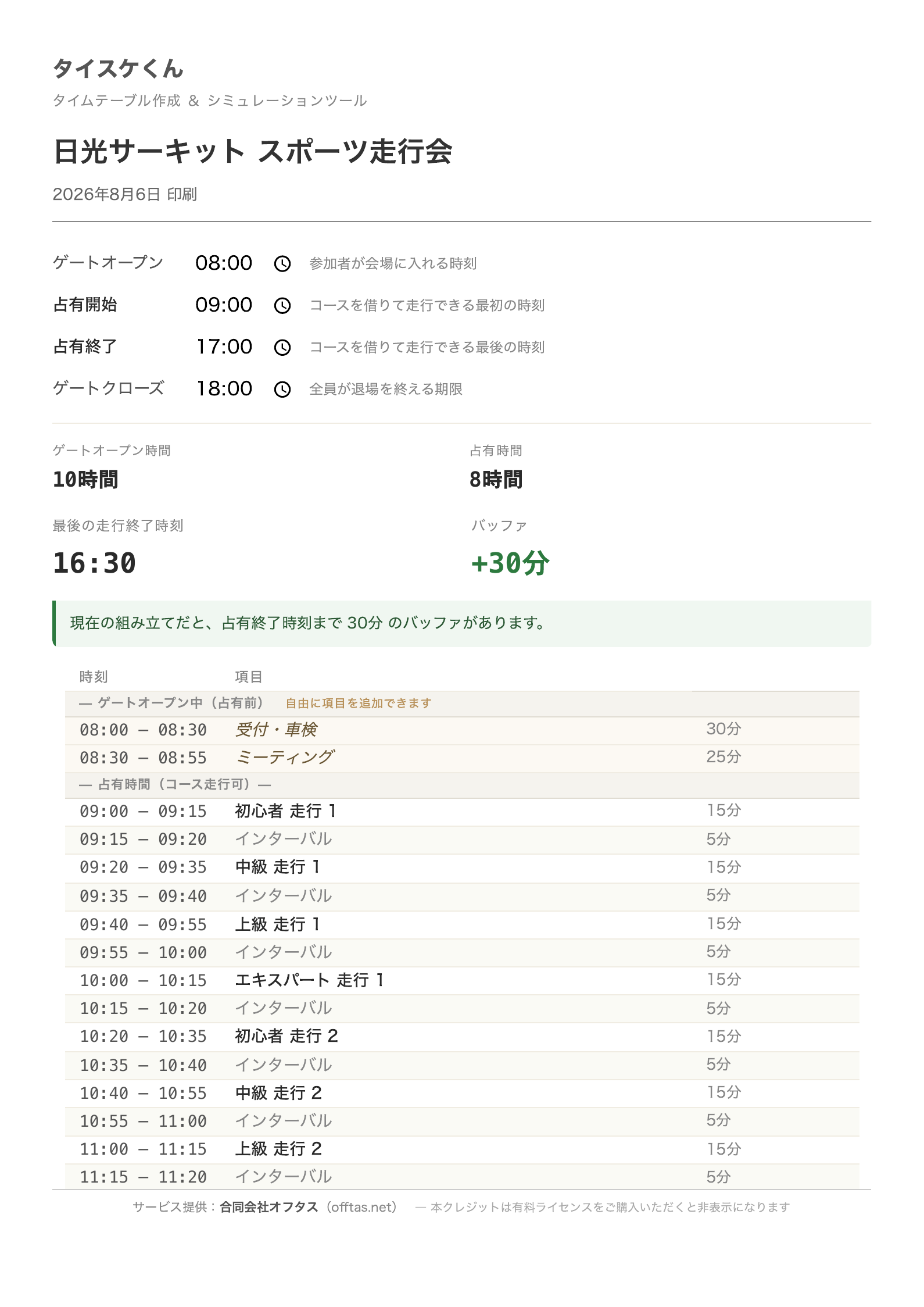
印刷プレビューの1ページ目(全3ページ中)。イベント名・印刷日、結果(バッファなど)、進行リストが上から順に並んでいる。
  1. イベント名(下に印刷日)。
  2. 占有終了までのバッファ。
  3. 進行リスト(時刻・項目・所要時間)。

このあとに「④ タイムチャート」のページが続きます(全3ページ)。

8. 保存する・読み込む

作成中のデータは、何もしなくてもお使いのブラウザ(Chrome など)に自動で保存されます。

画面右下に表示される「保存しました」という小さな通知。画面いちばん下には固定バーが見えている。
  1. 自動で保存されると画面右下に出る。

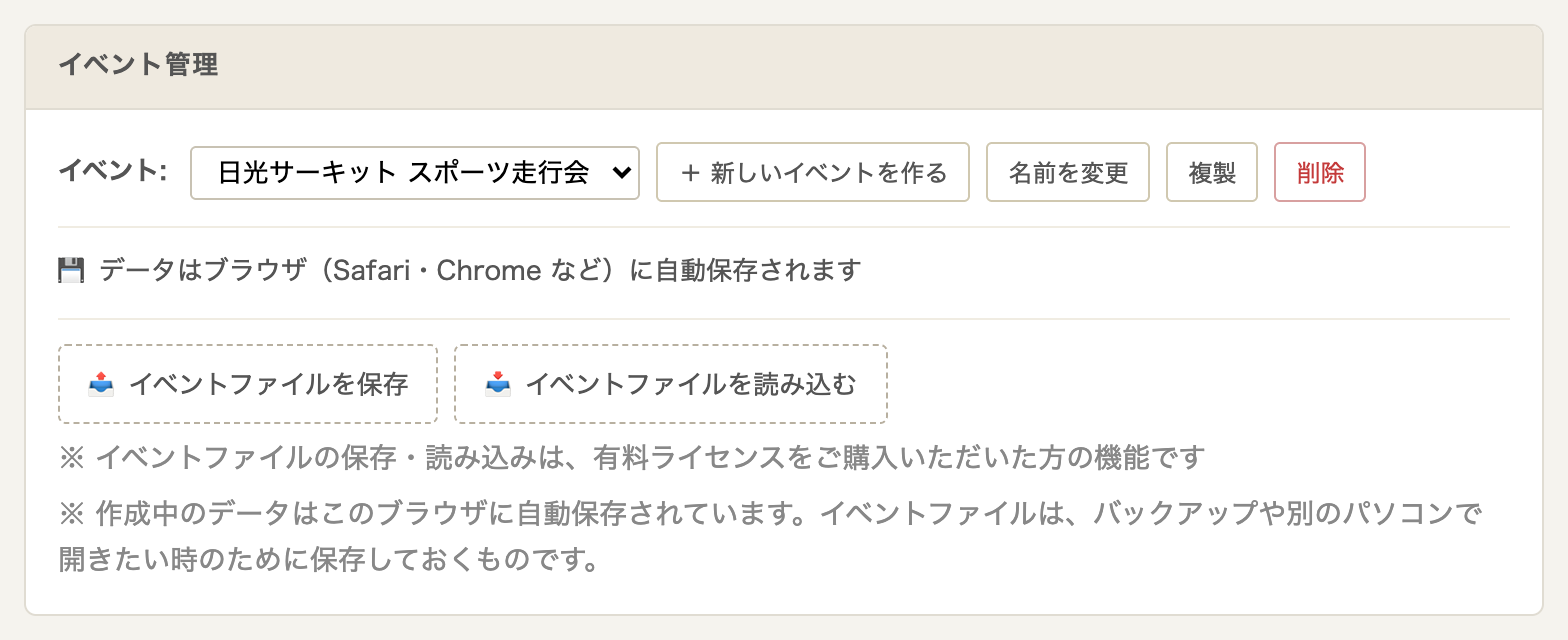
「イベント管理」パネルでは、イベントの新規作成・名前の変更・複製・削除ができます。作ったイベントは、一覧から切り替えられます。

イベントファイルの保存・読み込みは、ライセンスが必要な機能です。去年のファイルを読み込んで日付だけ直せば、次回のイベントにそのまま使い回せます。

「イベント管理」パネル。イベントの切替欄と、「イベントファイルを保存」「イベントファイルを読み込む」ボタンが並んでいる。
  1. イベントの切り替え。
  2. ファイルに書き出して保存する。
  3. 保存したファイルを読み込む。

9. ライセンスを受け取って登録する

2026年11月30日までは、ライセンスが0円で受け取れます。0円ライセンスの有効期間は90日間で、発行した日から数えます(通常のライセンスは1,000円・税込/30日間です)。

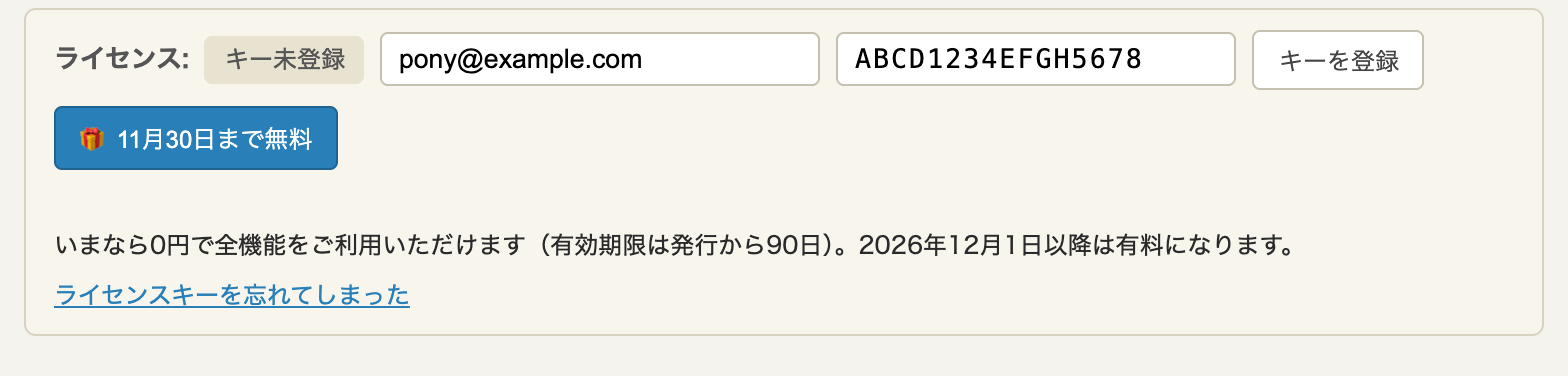
画面上部のライセンス欄にあるボタンを押すと、支払いのページに進みます。ボタンの表示は、通常期間は「購入する(1ヶ月 1,000円)」、キャンペーン期間中は「11月30日まで無料」です。支払いが終わると、登録したメールアドレスにライセンスキーが届きます。受信箱に見当たらないときは、迷惑メールフォルダもご確認ください。

画面上部のライセンス欄。状態表示、メールアドレス入力欄、ライセンスキー入力欄、「キーを登録」ボタンが並んでいる。
  1. メールアドレスを入力する。
  2. ライセンスキーを入力する。
  3. 「キーを登録」を押す。

状態が「利用中」と表示されれば登録完了です。

1ライセンスにつき2台まで登録できます。「登録済みの端末」ボタンから確認と「この端末での利用を解除」ができます(利用を解除すると、別の端末でキーを登録できます)。

ライセンスキーを忘れた場合は「ライセンスキーを忘れてしまった」から、登録したメールアドレスにいつでも再送できます。

10. 困ったときは

よくある質問から抜粋しました。

インストールは必要ですか?

不要です。パソコンのブラウザ(Chrome など)で開くだけで使えます。

作ったタイムテーブルは消えませんか?

ブラウザに自動で保存されるので、閉じても続きから再開できます。ライセンスがあれば、イベントファイルとして手元にも保存できます。次回のイベントに使い回せます。

ライセンスキーをなくしてしまったら?

画面上部のライセンス欄にある「ライセンスキーを忘れてしまった」から、登録したメールアドレスにいつでも再送できます。

スマホでも使えますか?

作成・編集はパソコンのブラウザをおすすめします(画面の作りがパソコン前提のため)。できあがったタイムテーブルは、スマホでも見られます。

このほかの質問は、サービス紹介ページのよくある質問もあわせてご覧ください。解決しない場合は support@offtas.net までお問い合わせください。

読みながら、そのまま組んでみませんか。